NetflixでLIVE配信が始まり、スポーツやイベントを楽しみにしている人も増えてきました。
しかし実際に視聴しようとすると、Chromecastでテレビにキャストできないというトラブルに遭遇することがあります。
普段は映画やドラマを問題なくキャストできているのに、LIVE配信だけキャストボタンが表示されないと「設定が悪いのかな?」と不安になりますよね。
結論から言うと、NetflixのLIVE配信は通常動画と配信方式が異なるため、環境や対応状況によってChromecastでキャストできない場合があります。
ただし、アプリの状態や接続環境によって起きているケースもあるため、原因を順番に確認することが大切です。
また、Chromecastが使えない場合でも、テレビで視聴する方法はいくつかあります。
この記事では、NetflixのLIVE配信がChromecastで見れない原因と、テレビで視聴するための対処法についてわかりやすく解説していきます。
| この記事でわかること |
|---|
|
「LIVE配信だけテレビに映らない」「キャストボタンが出ない」といった場合は、ぜひ参考にしてみてください。
ちょっとした確認や視聴方法を変えるだけで、テレビの大画面でLIVE配信を楽しめるようになる可能性もあります。
Netflixライブ配信がChromecastで見れない
NetflixのLIVE配信をテレビで見ようとして、Chromecastでキャストできず困っている人は意外と多いです。
普段はアニメや映画を普通にキャストできているのに、LIVE配信だけキャストボタンが出ないと「設定がおかしいのかな?」と不安になりますよね。
結論から言うと、NetflixのLIVE配信は通常動画とは配信の仕組みが違うため、環境によってはChromecastでキャストできない場合があります。
特に新しく追加されたライブ配信機能は、すべての端末や機能に完全対応しているわけではありません。
そのため、設定ミスではなく仕様や対応状況の問題であるケースも多いです。
まずはLIVE配信がキャストできない主な理由を順番に確認していきましょう。
Netflixライブ配信は通常配信と仕組みが違う
Netflixの映画やドラマは「オンデマンド配信」と呼ばれる方式で配信されています。
これはユーザーが好きなタイミングで再生できる仕組みで、Chromecastとの相性もよく、多くの端末でキャスト機能が使えます。
しかしLIVE配信はリアルタイム配信という全く違う配信方式で提供されています。
ただしLIVE配信は新しい機能のため、すべてのデバイスやキャスト機能に完全対応していない場合があります。
そのため、Chromecastではキャストできないケースが発生することがあります。
配信方式の違いを簡単にまとめると次の通りです。
| 配信タイプ | 特徴 | Chromecast対応 |
|---|---|---|
| 通常動画(映画・ドラマ) | 好きなタイミングで再生可能 | 基本対応 |
| LIVE配信 | リアルタイム配信 | 環境によって非対応 |
つまり、普段の作品がキャストできているからといって、LIVE配信も同じように使えるとは限らないということです。
特に新しいライブイベントでは機能制限がかかるケースもあります。
Chromecastでキャストできないケースがある
Chromecastは便利な機能ですが、すべての配信コンテンツに対応しているわけではありません。
NetflixのLIVE配信の場合、キャストボタン自体が表示されないケースがあります。
これは不具合ではなく、アプリ側がキャスト機能を提供していない可能性があります。
よくある症状としては次のようなものがあります。
| 症状 | 内容 |
|---|---|
| キャストボタンが表示されない | LIVE配信ページではキャストアイコンが出ない |
| キャスト先が表示されない | Chromecastが選択できない |
| 接続しても再生されない | テレビ側でLIVE配信が始まらない |
特にスポーツイベントや特別番組などのLIVE配信では、このような制限が出る場合があります。
そのため「設定が悪い」と決めつける前に、ライブ配信自体の対応状況を確認することが大切です。
ライブ配信は対応端末が限られる場合もある
NetflixのLIVE配信は比較的新しい機能のため、すべてのデバイスに完全対応しているわけではありません。
そのため、使用している端末によっては視聴できる方法が制限されることがあります。
例えば次のようなパターンです。
| 視聴方法 | 対応状況 |
|---|---|
| スマホアプリ | 基本視聴可能 |
| スマートテレビアプリ | 対応している場合が多い |
| Chromecastキャスト | ライブ配信は制限されることあり |
このように、LIVE配信はスマホでは見れるのにテレビには映せないという状況が起きることがあります。
実際にスポーツイベントなどのLIVE配信では、このような状況を経験している人も少なくありません。
もしChromecastで見れない場合でも、別の視聴方法でテレビに映すことができるケースもあります。
次の章では、LIVE配信がキャストできないときにまず確認しておきたいポイントを紹介します。
Netflixライブ配信がキャストできない時の確認ポイント
NetflixのLIVE配信がChromecastで見れない場合でも、必ずしも仕様だけが原因とは限りません。
実際には、アプリの状態や接続環境が原因でキャスト機能が正常に動作しないケースもあります。
普段の動画が問題なくキャストできている場合でも、LIVE配信のタイミングで不具合が出ることは珍しくありません。
特にライブイベントは多くの人が同時に視聴するため、アプリの挙動が不安定になることもあります。
そのため、まずは基本的な確認ポイントをチェックしておくことが大切です。
ここでは、LIVE配信がキャストできないときに確認しておきたいポイントを紹介します。
Netflixアプリが最新バージョンか確認する
まず最初に確認したいのがNetflixアプリのバージョンです。
アプリが古いままだと、新しい機能や配信方式に対応していない可能性があります。
特にLIVE配信は比較的新しい機能なので、古いアプリでは正常に動作しないことがあります。
次のような場合はアプリの更新をおすすめします。
| 状況 | 対処方法 |
|---|---|
| キャストボタンが表示されない | アプリを最新バージョンに更新 |
| ライブ配信だけ再生できない | アプリのアップデート確認 |
| 接続が途中で切れる | アプリ再起動+更新確認 |
AppStoreでNetflixを検索し、「アップデート」ボタンが表示されていれば更新しておきましょう。
これだけで問題が解決するケースも意外と多いです。
Chromecastとスマホの接続状態を確認する
次に確認したいのがWi-Fi接続の状態です。
Chromecastは同じネットワークに接続している端末同士でキャストを行う仕組みになっています。
そのため、スマホとChromecastが別のWi-Fiに接続されているとキャストできません。
確認するポイントは次の通りです。
| 確認項目 | チェック内容 |
|---|---|
| Wi-Fi接続 | スマホとChromecastが同じネットワークか |
| ルーター状態 | 通信が不安定になっていないか |
| Chromecast | 再起動して接続をリセット |
特に自宅に複数のWi-Fiがある場合は、違うネットワークに接続していることがあります。
もしキャスト先が表示されない場合は、Wi-Fi接続を一度切って再接続するだけでも改善することがあります。
iPhoneやOSのバージョンをチェックする
見落としがちですが、iPhoneのOSバージョンもキャスト機能に影響する場合があります。
OSが古いままだと、アプリとの互換性がうまく保たれないことがあります。
次のポイントを確認してみましょう。
| 確認項目 | 内容 |
|---|---|
| iOSバージョン | 最新のOSに更新されているか |
| 端末の再起動 | 一度電源を入れ直す |
| アプリ再インストール | Netflixを入れ直す |
特にLIVE配信のタイミングでは、アプリや端末の負荷が高くなることがあります。
そのため、スマホを再起動するだけでキャスト機能が復活するケースもあります。
もしこれらを試してもChromecastで視聴できない場合は、別の方法でテレビに映すことも検討してみましょう。
次の章では、Chromecastが使えないときの代替視聴方法について紹介します。
Chromecastで見れない場合の代替視聴方法
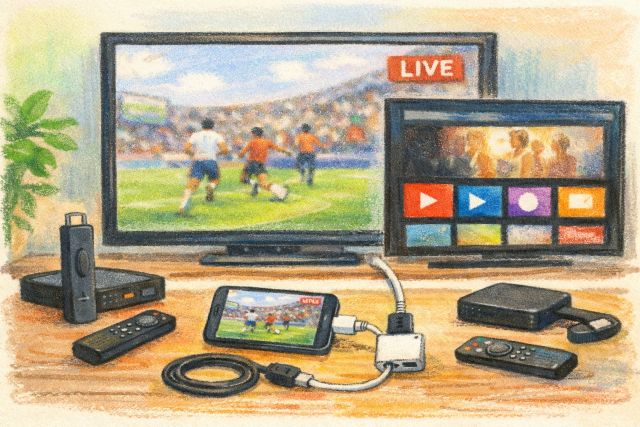
NetflixのLIVE配信がChromecastで見れない場合でも、テレビで視聴する方法が完全になくなるわけではありません。
実際には、Chromecast以外の方法を使えばテレビで視聴できるケースが多いです。
LIVE配信はデバイスごとに対応状況が異なるため、別の方法に切り替えるだけで問題なく視聴できることもあります。
特にスポーツイベントやリアルタイム配信では、キャスト機能よりもテレビアプリなどの直接再生の方が安定することもあります。
ここでは、Chromecastが使えない場合でもテレビでNetflixのLIVE配信を見るための代替方法を紹介します。
テレビのNetflixアプリで直接視聴する
もっとも簡単な方法は、テレビに搭載されているNetflixアプリを使う方法です。
最近のスマートテレビの多くには、最初からNetflixアプリがインストールされています。
この方法であればChromecastを使わずに直接テレビで再生できます。
| 視聴方法 | 特徴 |
|---|---|
| テレビのNetflixアプリ | キャスト不要で視聴可能 |
| スマホ操作 | リモコンで直接操作 |
| 安定性 | LIVE配信でも安定しやすい |
テレビのNetflixアプリを使う場合は、スマホで使っているアカウントと同じログイン情報でサインインすればすぐ視聴できます。
LIVE配信の場合はこの方法が一番安定して視聴できるケースも多いです。
HDMI接続でスマホ画面を映す方法
もう一つの方法として、HDMIケーブルを使ってスマホ画面をテレビに映す方法があります。
これはスマホの画面そのものをテレビに出力する方法なので、キャスト機能が使えなくても映すことができます。
必要なものは次の通りです。
| 必要なもの | 内容 |
|---|---|
| HDMIケーブル | テレビと接続するケーブル |
| Lightning-HDMI変換アダプタ | iPhoneとHDMIを接続 |
| テレビのHDMI端子 | 入力切替で表示 |
接続の流れはとてもシンプルです。
①iPhoneにLightning-HDMI変換アダプタを接続
②HDMIケーブルをテレビにつなぐ
③テレビの入力をHDMIに切り替える
これだけでスマホの画面がそのままテレビに表示されます。
LIVE配信でもキャスト制限の影響を受けずに視聴できる可能性があります。
FireTVやスマートテレビを利用する方法
もしテレビにNetflixアプリがない場合は、FireTVなどのストリーミング端末を使う方法もあります。
これらの端末はテレビに接続するだけでNetflixなどの動画サービスを利用できます。
| 端末 | 特徴 |
|---|---|
| Fire TV Stick | Netflixなどの動画アプリが使える |
| Android TV | テレビアプリとしてNetflix対応 |
| スマートテレビ | 最初からNetflixアプリ搭載 |
特にFire TV Stickは導入も簡単で、テレビのHDMI端子に挿すだけで利用できます。
Chromecastでうまくいかない場合でも、別のストリーミング端末ならLIVE配信が視聴できるケースもあります。
もしLIVE配信のキャストがうまくいかない場合は、これらの方法を試してみるとテレビで視聴できる可能性が高いです。
次の章では、NetflixのLIVE配信でよくあるトラブルについて解説します。
Netflixライブ配信トラブルで多いケース
NetflixのLIVE配信は比較的新しい機能のため、通常の映画やドラマとは違うトラブルが発生することがあります。
特にChromecastを使ってテレビで視聴しようとすると、LIVE配信だけ正常に動作しないというケースも少なくありません。
実際に多くのユーザーが経験しているトラブルには、いくつか共通したパターンがあります。
あらかじめよくある症状を知っておくことで、原因を切り分けやすくなります。
ここでは、NetflixのLIVE配信で特に多いトラブルを紹介します。
キャストボタンが表示されない場合
もっとも多いトラブルが、LIVE配信ページでキャストボタンが表示されないという症状です。
通常の映画やドラマでは表示されているのに、LIVE配信だけキャストアイコンが出ないことがあります。
これは多くの場合、アプリ側の仕様や対応状況が影響しています。
| 症状 | 考えられる原因 |
|---|---|
| キャストボタンが出ない | LIVE配信がキャスト未対応 |
| キャストアイコンが消える | アプリ仕様による制限 |
| LIVE配信のみ表示されない | ライブコンテンツの機能制限 |
この場合、設定やWi-Fi環境が原因ではなく、LIVE配信自体がキャスト機能に対応していない可能性もあります。
ライブ配信だけ再生できない場合
スマホでは再生できるのに、テレビにキャストすると再生できないというケースもあります。
この場合、Chromecast側ではなく配信形式との互換性が影響している可能性があります。
よくあるパターンは次の通りです。
| 状況 | 内容 |
|---|---|
| スマホでは再生できる | テレビにキャストすると止まる |
| キャストはできる | LIVE配信が開始されない |
| 音声のみ再生 | 映像が表示されない |
このような場合は、Chromecastを再起動することで改善するケースもあります。
また、テレビのNetflixアプリで直接視聴すると問題なく再生できることもあります。
一時的な不具合や配信制限の可能性
LIVE配信では、一時的な不具合が起きることも珍しくありません。
特にスポーツイベントなど、多くの人が同時にアクセスするコンテンツではサーバー負荷が高くなることがあります。
その結果、次のような問題が発生することがあります。
| トラブル | 原因の可能性 |
|---|---|
| 映像が止まる | 配信サーバーの負荷 |
| キャストが切れる | 通信状態の影響 |
| LIVE配信だけ不安定 | ライブ配信特有の仕様 |
このような場合は、少し時間を置いてから再度接続すると改善することもあります。
また、アプリのアップデートや端末の再起動も有効な対処方法です。
ここまで紹介してきたように、NetflixのLIVE配信がChromecastで見れない場合は、仕様や対応状況が関係していることもあります。
最後に、この記事のポイントをまとめていきます。
まとめ
NetflixのLIVE配信がChromecastで見れない場合、設定ミスや故障を疑ってしまう人も多いと思います。
しかし実際には、LIVE配信特有の仕様や対応端末の違いによってキャストできないケースもあります。
特にライブイベントは通常の映画やドラマとは配信方式が異なるため、キャスト機能の対応状況が変わることがあります。
もしChromecastで視聴できない場合でも、テレビアプリや別の方法を使えばテレビで視聴できる可能性は十分あります。
まずはアプリの更新や接続状況など、基本的なポイントを確認してみることが大切です。
この記事のポイントをまとめます。
- NetflixのLIVE配信は通常動画とは配信方式が異なる
- LIVE配信はChromecastでキャストできない場合がある
- キャストボタンが表示されないケースもある
- アプリのバージョンが古いと正常に動作しないことがある
- Wi-Fi接続の状態によってキャストができない場合がある
- スマホとChromecastは同じネットワーク接続が必要
- iPhoneやOSの更新で改善するケースもある
- テレビのNetflixアプリなら直接視聴できる場合が多い
- HDMI接続でスマホ画面を映す方法もある
- FireTVなど別のストリーミング端末も選択肢になる
NetflixのLIVE配信は今後さらに対応デバイスが増える可能性もあります。
そのため、現在キャストできない場合でも、アプリのアップデートやサービスの改善によって視聴環境が変わることも考えられます。
もしChromecastでうまく視聴できない場合は、今回紹介した確認ポイントや代替方法を試してみてください。
少し視聴方法を変えるだけで、テレビの大画面でLIVE配信を楽しめるようになる可能性があります。