iPhoneでAmazonアプリを開いた瞬間に、ノートン360から「疑わしいリンクを検出しました」と出たら、思わず身構えますよね。
再起動しても直らない。
アプリを削除して入れ直しても同じ。
「これってウイルス感染…?」と不安になるのも無理はありません。
ただ、ここで表示される警告は「端末が感染した」と断定するメッセージではありません。
ノートンのWeb保護(Safe Web/Web Protection)は、アクセス先のページやリンクが詐欺・フィッシングの可能性を含むと判断したときに注意喚起を出す仕組みです。
つまり今回も、ノートン側の判定による警告であり、誤検知の線も含めて切り分けが必要と考えるのが安全です。
ポイントを押さえて確認すれば、焦って初期化する必要はありません。
アプリやiOSの更新直後、あるいは通信仕様が変わったタイミングでは、一時的に警告が増えるケースもあります。
| 起きていること | 考えられる原因 |
|---|---|
| Amazonアプリ起動時に警告表示 | Web保護機能の誤検知・判定の揺れ |
| 再起動しても改善しない | 端末の一時不具合ではなく、判定側の問題の可能性 |
| 再インストールでも変わらない | アプリの破損よりも、仕様変更・通信環境の影響が濃厚 |
では、具体的にどこを確認すればいいのでしょうか。
どの程度まで対処すれば「安全」と判断できるのでしょうか。
この記事では、原因の整理から具体的な確認手順・対処法までを順番に解説します。
この記事でわかること
- ノートン360の警告が出る主な理由
- 誤検知と「本当に危険」なケースの見分け方
- iPhoneでまず確認すべきポイント
- 安全に切り分けるための具体的手順
ノートン360の警告は誤検知の可能性が高い
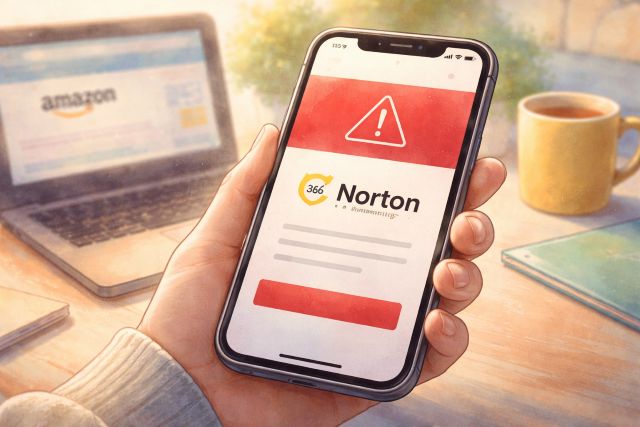
iPhoneでAmazonアプリを開いた瞬間にノートン360の警告が出ると、正直かなり焦りますよね。
ただ結論から言うと、多くの場合は誤検知の可能性が高いと考えられます。
Amazonアプリが急に危険化したというより、ノートン側が通信の一部を一時的に「要注意」と判定しているケースが目立ちます。
まずは仕組みを知っておくだけでも、必要以上に不安にならずに済みます。
なぜAmazonアプリで警告が出るのか
ノートン360は通信を監視し、危険性が疑われるリンクや挙動を検知すると警告を表示します。
Amazonアプリの中では、広告の読み込みや外部ドメインへのアクセスが頻繁に発生します。
その通信の一部がフィルター判定に引っかかると、「疑わしいリンク」として警告が出ることがあります。
特に大型セールやキャンペーン時期は外部アクセスが増えやすく、検知が敏感になりやすい傾向があります。
実際に多い発生タイミングとは
この手の報告が増えやすいのは、アプリ更新直後やiOSアップデート直後です。
セキュリティ側の判定データや通信仕様の追従が間に合わないと、短期間だけ警告が増えることがあります。
今回のように特定の日付を境に急に出始めた場合は、仕様変更やアップデートの影響をまず疑うのが自然です。
本当に危険なケースとの違い
危険性が高いケースでは、フィッシングサイトへ誘導される、ブラウザが勝手に開く、不審なポップアップが連続するなど、別の異常もセットで起きやすいです。
一方で、Amazon公式アプリ内だけで表示されるなら、深刻な感染の可能性は低いと考えられます。
とはいえ油断は避けたいので、次のセクションで「まず確認すること」を整理していきます。
iPhoneで警告が出たときにまず確認すること
警告が出たからといって、いきなりアプリ削除や初期化をする必要はありません。
まずは落ち着いて、基本のチェック項目を上から順に確認していきましょう。
意外とシンプルな見直しで改善するケースもあります。
ノートン360のバージョン確認方法
AppStoreを開き、ノートン360のアプリページを確認してください。
「アップデート」と表示されているなら、まだ最新ではありません。
セキュリティアプリは判定ロジックやデータの更新が頻繁に入ります。
最新版へ更新するだけで警告が消えることも珍しくありません。
また、アプリ内の設定画面からバージョン情報を確認できる場合もあります。
iOSとAmazonアプリのアップデート確認
iPhoneの「設定」から、一般→ソフトウェアアップデートを開いて確認します。
iOSが古いと、通信処理の互換性などで誤検知が起きることがあります。
Amazonアプリも同様に、AppStoreで最新版かどうか確認しましょう。
アプリ側の軽微な修正で、症状が収まるケースもあります。
| 確認項目 | チェック方法 |
|---|---|
| ノートン360 | AppStoreで更新確認 |
| iOS | 設定→一般→ソフトウェアアップデート |
| Amazonアプリ | AppStoreで更新確認 |
通信環境による影響チェック
公共Wi-FiやVPNを使っていると、通信の経路や挙動が変わり、検知が強く出ることがあります。
Wi-Fiを切ってモバイル回線で試す、または逆にモバイル回線からWi-Fiへ切り替えて試してみましょう。
VPNを有効にしている場合は、いったんオフにして挙動が変わるか確認してください。
通信経路を変えるだけで警告が出なくなるケースもあります。
警告を改善する具体的な対処法

基本チェックをしても改善しない場合は、もう一段深く原因を切り分けます。
ただし大切なのは、安全性を落とさずに検証することです。
むやみに保護を止めるのではなく、順序立てて確認していきましょう。
ノートンのセーフウェブ設定を見直す
ノートン360にはWeb保護やセーフウェブ関連の設定があります。
その中に「危険な可能性のあるサイトをブロック」などの項目があり、判定の厳しさに影響します。
検知が過敏になっていないか、設定内容を一度確認してみましょう。
アップデート直後は一時的に検知が敏感になることがあります。
設定を触る場合は、元に戻せるように変更前の状態をメモしておくと安心です。
一時的に保護機能をオフにして検証する方法
原因切り分けとして、短時間だけWeb保護をオフにし、Amazonアプリを起動して変化があるか確認します。
このとき警告が消えるなら、ノートン側の判定(誤検知含む)が関係している可能性が高まります。
検証が終わったら、必ず保護機能をオンに戻してください。
常時オフのまま使い続けるのは推奨できません。
ノートン公式サポートへの問い合わせ手順
どうしても改善しない場合は、公式サポートに状況を共有するのが確実です。
問い合わせの際は、次の情報をまとめて伝えるとスムーズです。
| 伝える内容 | 具体例 |
|---|---|
| 発生日時 | 2026年3月2日以降 |
| 表示メッセージ | 疑わしいリンクを検出しました |
| 試した対処 | 再起動、再インストール済み |
同様の報告が増えている場合、判定データの修正やアップデートで改善することもあります。
端末固有の故障ではなく、仕様変更に伴う一時的な現象の可能性も十分に考えられます。
同様の症状は他にもある?最新動向

突然セキュリティ警告が出ると、「自分のiPhoneだけ?」と不安になりますよね。
ただ実際には、アップデート直後に似た報告が増えるケースは珍しくありません。
ここでは、起こりやすい背景と見ておきたいポイントを整理します。
SNSや掲示板での報告状況
アプリ更新の直後は、SNSや掲示板で「同じ表示が出た」という投稿が増えることがあります。
セキュリティアプリは判定仕様が変わると、警告の出方が一時的に偏ることがあります。
「自分だけではない」と分かるだけでも安心材料になります。
ただし、情報の真偽や条件(機種・OS・設定)はばらつくので、鵜呑みにせず冷静に見極めましょう。
アプリ側アップデートで解消するケース
誤検知と判断された場合、後日のアップデートや判定データ更新で自然に収まることがあります。
これはノートン側が安全判定のデータベースを調整するためです。
数日〜数週間で改善する例もあるため、更新情報はこまめに確認しておくと安心です。
今後同じ問題を防ぐための対策
基本は、OSとアプリを常に最新の状態に保つことです。
また、不要なVPNの常時利用や、似た機能のセキュリティを重ねすぎる運用は避けましょう。
保護機能同士が干渉して誤検知が出やすくなることもあります。
トラブル時も、慌てず切り分ける手順を持っておくことが大切です。
まとめ
iPhoneでAmazonアプリを開いたときにノートン360の警告が出ると、不安になるのは当然です。
ただ今回のケースは、誤検知の可能性が高いタイプの現象だと考えられます。
大事なのは、焦らずに確認の順番を決めて切り分けることです。
再起動や再インストールで改善しなくても、アップデートや設定見直しで状況が変わることは十分あります。
安全性を確保しながら検証する姿勢が、結果的に最短の解決につながります。
| 優先度 | 確認ポイント |
|---|---|
| 高 | ノートン360が最新版か確認 |
| 高 | iOSとAmazonアプリを更新 |
| 中 | 通信環境(Wi-Fi/VPN)を切り替えて確認 |
| 低 | 公式サポートへ状況を共有 |
この記事のポイントをまとめます。
- Amazonアプリ=危険と決めつける必要はない
- ノートン側の判定(誤検知)の可能性がある
- 更新直後は警告が増えやすい傾向がある
- まずはノートン・iOS・Amazonアプリの更新を確認
- 通信環境やVPNで表示が変わる場合がある
- 短時間の保護オフで切り分けは可能(ただし必ず戻す)
- 数日後の更新で自然に解消するケースもある
- 慌てず順番に検証するのが重要
セキュリティ警告は強い表現で出るため、不安を感じやすいものです。
ですが、確認すべき点を押さえて冷静に切り分ければ、過度に心配しなくてよいケースも多くあります。
今回のように再起動や再インストールでも変わらない場合でも、設定や更新状況で改善する可能性は十分あります。
焦らず一つずつ確認しながら、安全を確保して解決を目指しましょう。